PIXNET Logo登入

立喬數位-社區網路/網頁設計/數位監控公司

跳到主文

立喬數位國際有限公司位社區大樓打造高速網路規劃設計,提供社區住戶優惠且穩定網路使用,另外結合了社區網頁設計規劃,並協助社區全面e化管理。

部落格全站分類:數位生活

  • 相簿
  • 部落格
  • 留言
  • 名片
  • 9月 16 週日 201221:34
  • Android 上可以幫助你增加生產力的 10 款精選 Apps

productivity-02
Android 上可以幫助你增加生產力的 10 款精選 Apps
 

前幾天看到TNW網站上寫了一個題目:「10 great Android apps to boost your productivity」,我覺得這是一個很棒的切入角度,智慧型手機不是只用來玩遊戲或打簡訊聊天,善加利用就能幫助你完成更多工作。
但是因為每個人的使用情境和需求不同,TNW上列舉的10個增加生產力的Apps對我來說不一定適用,於是,這讓我也想來分享看看,對我來說,可以善用哪10個Android Apps來增加自己的生產力呢?
以下就是我的推薦與心得分享。而既然我覺得TNW的10個精選無法完全滿足我的需求,但卻可以給我一些啟發,讓我找出自己的需求。那麼,我也希望今天這篇文章能夠發揮一些刺激的作用,讓你也來歸納一些對你有幫助的生產力Apps,並且在你的Android或iPhone上好好利用他們。


一、行動端的大腦:Evernote

  • 參考:《Evernote 超效率數位筆記術》把筆記變成知識與行動


  • 毫無疑問的,我在Android手機上最常打開的App就是Evernote。
    當我想到任何企劃、文章的草稿時就打開手機端的Evernote記下來,這樣當我回到電腦前時,就能用更快的速度完成正式的文件。
    或者當我要去開會、演講時,也一樣都把相關資料先記錄到Evernote中,於是行動間我能隨時在Evernote補充新想法,到達現場後,能透過手機上的Evernote快速把資料秀出來。
    Evernote可以說是行動中生產內容的中樞,他同時解決了任何資料的紀錄和提出的需求,而這通常就是我工作上最大的需求。
     
     
    二、雲端隨身碟:Dropbox

  • 參考:Dropbox 雲端資料同步軟體能用來幹嘛?10個我最常被滿足需求


  • 如果我需要攜帶任何文件檔案隨身查看,或者要能隨時把任何檔案轉送給客戶,那麼我一定是善用手機上的Dropbox。
    透過Dropbox,我可以從手機上立刻下載一份辦公室電腦裡工作資料夾中的重要文件,並且直接在Dropbox上預覽(或透過一些App輔助預覽),要臨時秀給客戶看檔案也不是問題。
    如果是要把檔案分享到客戶的郵件或電腦中,一樣可以從手機端的Dropbox裡直接完成。
    有了Dropbox,可以省去USB傳輸線的轉存麻煩手續,很多檔案就是直接同步與分享即可。
     
     
    三、隨身文書合作:Google Drive

  • 參考:Google Drive 雲端硬碟、文書協作平台 一個月後使用心得


  • 我自己正在做一個很長期的測試,目前已經進行了兩個月,那就是把文書處理相關的工作漸漸的轉移到以Google Drive雲端硬碟為主。
    透過Google Docs來創造原生雲端的各種文件,包含圖文、試算表、簡報等等內容,不僅編輯過程很流暢,更重要的是我也可以在Android手機上直接透過Google Drive的App來編輯這些文件。
    甚至啟動即時協同合作後,我也可以在手機上,與另一端電腦上的同事,一起同時編輯同一份文件,隨時都能開會與討論內容。
    從隨時能編輯文書文件,或是隨時能線上協作等角度來看,Android上的Google雲端硬碟都能提昇很多生產力。
     
     
    四、資訊偵探:Zite

  • 參考:Zite Android 推出!訂閱個人專屬每日新聞策展的必備 App


  • 我不把Zite當成資訊訂閱工具來看,相對的,我把Zite當成我派出去挖掘有趣隱藏資訊的數位偵探。
    這是目前只有Zite能做到的事情,我只要選擇一些需要的關鍵字(可以隨時調整改變),那麼Zite就會定時挖出網路上相關的、有用的情報給我。
    情報是生產力的素材,但更重要的是,我們如何找出別人沒有找出來的資訊?或者如何更快發現這些資訊?
    在這一點上,Zite會比Flipboard或其他訂閱工具更有效。
     
     
    五、資訊消化:Pocket

  • 參考:Pocket Read it later 稍後閱讀同步、離線、免費行動口袋


  • 行動間的零碎時間,很適合用來消化「稍後閱讀」裡儲存的文章。
    可能是等車的10分鐘空檔,打開一到三篇的文章深度讀一讀,吸收消化一些新的觀念與想法,這會有助於你生產出更不一樣的東西。
    所以我在Android上使用Pocket這個稍後閱讀服務,在電腦端時先收集感興趣的文章,等到有空檔,就在行動裝置上選一篇來讀。
    每天「更新」一下自己的想法,看似沒有生產,但其實對生產有更大的正向幫助。
     
     
    六、組織靈感:Mindjet

  • 參考:Mindjet for Android 手機免費心智圖軟體(原thinking space)


  • 有時候想法、靈感還在非常零碎不成形的階段時,我喜歡用「心智圖」這樣的工具來收集、組織他們,因為透過心智圖可以畫出線索彼此間的關係,能非常彈性的調整,這有助於思考上的整理與沈澱。
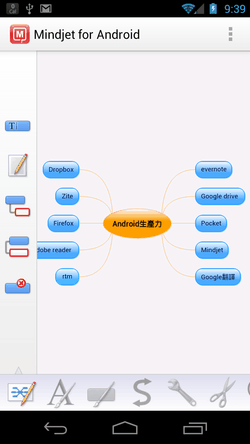
    在Android上我推薦使用Mindjet這款免費的心智圖App,我沒有使用什麼花俏的功能,就是很單純的利用他來快速記錄思想線索,快速組織路線圖而已。
    加上Mindjet可以和前面的雲端隨身碟Dropbox連結同步,讓我的心智圖也能即時同步到電腦端編輯,使用上更加有效率。
     
     
    七、註解PDF:Adobe Reader

  • 參考:Adobe Reader Android, iOS App 新增編輯 PDF 註解簽名


  • 有幾次實際的經驗讓我覺得行動端需要一個可以編輯註解PDF的工具,而免費的Adobe Reader就是個好選擇。
    例如有時候去聽課,課程講義是PDF,那麼我可以透過Adobe Reader這樣的App,一邊聽課,一邊在手機上註解課程講義PDF,直接在PDF上畫重點、加評語,上完課後也即時整理好一份數位筆記。
    或者有時候我會需要簽收一些PDF文件,我也可以利用Adobe Reader App,即時在手機上完成PDF內的簽名回覆。
     
     
    八、延續桌面工作:Firefox Beta(Google Chrome Beta)

  • 參考:Firefox Beta Android 測試版全新速度感值得火狐用戶一試

  • 參考:Android 官方版 Google Chrome Beta 瀏覽器下載體驗心得


  • 我這裡以Android版的Firefox Beta為例,他可以即時同步桌面端Firefox的書籤、歷史瀏覽記錄、分頁開啟狀態,而且新版Firefox Beta的瀏覽速度很流暢。
    於是這樣一來,假如我剛剛離開電腦前的工作,那麼在移動中,我也可以從手機上查看剛剛電腦的Firefox開啟哪些網頁在作業。
    或者反過來,我在行動中用Firefox開啟了一些網頁資料,回到電腦前,一樣可以立刻接收並開啟手機上正在處理的網頁資料。
    這樣的工作狀態同步,可以讓你切換裝置後也能延續相同工作。 
     
     
    九、啟動下一步行動:Remember the Milk

  • 參考:Remember The Milk 2.0 for Android 免費同步與功能升級


  • 和行事曆不同,我們需要有一份額外的「待辦事項清單」,這份清單可以依據不同工作專案分類,記錄每個專案下一步要執行的所有任務。
    有了這樣的清單,我們就能隨時知道自己可以採取什麼行動。
    而我在Android上,則是使用可以和桌面端完成同步的Remember the Milk來完成待辦事項清單管理的需求。
    當我臨時接收到各種任務,就能立刻記錄到手機的RTM裡;或者當我隨時有空檔,也能從手機的RTM了解下一不可以執行的動作。
     
     
    十、跟工作玩遊戲:Time Recording

  • 參考:Time Recording -Timesheet App 工時計算表,手機專用時間管理


  • 有時候有朋友問我說,怎麼立下時間管理的決心?我自己的方法是,要跟自己的工作時間玩遊戲。
    我會在手機上利用「Time Recording」這款App來記錄每天各種類型工作的時間花費,例如:花多久時間工作?花多久時間寫部落格?花多久時間休息?
    透過Time Recording的統計分析,我可以知道自己時間佔用的百分比,而我跟自己玩的遊戲就是:如果一週真實工作時間維持在一個百分比以上,就給自己一些小獎勵。
    我用這樣的時間記錄習慣與遊戲,來讓自己督促自己善用時間。
    (繼續閱讀...)
    文章標籤

    立喬數位Lijoe 發表在 痞客邦 留言(0) 人氣(148)

    • 個人分類:
    ▲top
    • 9月 13 週四 201210:53
    • Fences 管理桌面圖示從此井然有序,美化優化桌面的收納盒

    Fences 管理桌面圖示從此井然有序,美化優化桌面的收納盒
     

    fences-00
    ---2009/10/08更新------------ 
    好啦!各位電腦玩物的老讀者、新朋友,我又要再一次的推薦這款我個人非常愛用的免費桌面整理軟體:Fences,因為在8個月的測試版後,今天StarDock公司終於為我們推出了正式版的Fences 1.0,並且仍然是完全免費的,舊版本Fences0.99的用戶這次可以直接下載新版覆蓋安裝升級。而根據官網公告,下個月還會在免費版之外推出進階付費的Pro版本。
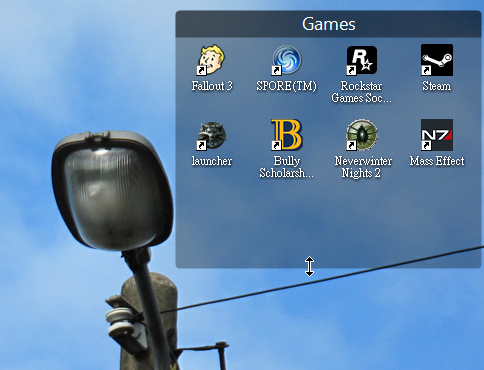
    為什麼「Fences 1.0」很好用?總結來說是因為透過這款工具,我們可以更有效率的去整理、使用檔案。Fences原意是「柵欄」,但是我更喜歡稱呼它為「收納盒」,因為它的功能就是幫助我們整理、收納桌面上雜亂的檔案圖示,你可以設計各種不同類別的收納盒,然後把圖示收藏進去,每個收納盒看起來小小的但可以像小叮噹的百寶袋一樣收藏無數多的檔案,於是你的桌面立刻呈現出整齊有致的效果。
    但這只是開始而已,如何設計收納盒的類別也是一個學問,我會建議你可以使用「行動方針」、「具體需求」的概念來設計收納盒分類,例如你可以分成「剛剛下載」、「試用中」、「使用完畢」三個類別,然後把你要下載來玩的軟體依據它們的「流程」在不同的收納盒中移動收藏,當進入「使用完畢」中的檔案,代表你可以進一步將其收入資料夾中並從桌面移除。如此一來,將可以有效率的完成工作管理,快速啟動關鍵的檔案。
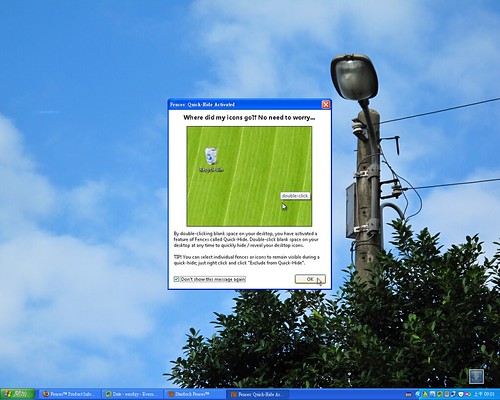
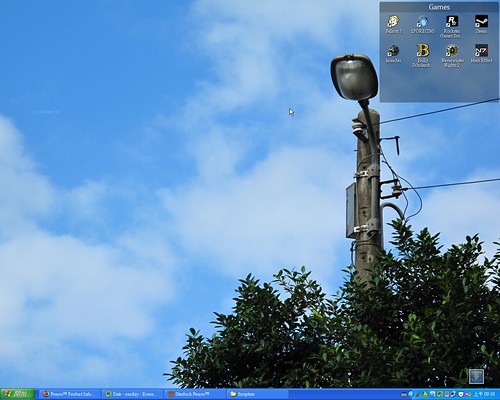
    最後,我想回答一個很多朋友會在使用Fences前提出來的疑惑:那就是可能你希望桌面上看起來什麼都沒有,能夠顯示出桌布本身?其實,Fences真的不會對你的這個需求造成困擾,因為使用Fences時,只要用滑鼠左鍵雙擊桌面,就可以隱藏所有的圖示,等你有需要時再呼叫出來即可;另外每個收納盒都可以自訂大小和位置(甚至可以縮成只有一個圖示大小,但是裡面其實收納了幾十個檔案),要移動到不會擋住桌布的地方也絕對辦得到。
    如果上面這個困擾造成你使用Fences的阻礙,那麼其實這樣的疑慮是不必要的;使用Fences在桌面上整理、啟動檔案確實可以增加效率,值得Windows XP以上的用戶來試用看看。
    ---------2009/02/07舊文---------------- 
    在Lifehacker裡面看到這樣一篇文章的標題:「Fences is a Seriously Awesome Desktop Icon Organizer」,能夠讓每天看遍幾十種新軟體、新服務的資訊部落格寫出「Seriously Awesome」這樣幾近於驚呼的讚美,「Fences」這個免費的桌面美化工具當然也引起我一探究竟的興趣。
    在電腦玩物中好像有一陣子沒寫桌面美化題材了,因為要在已經非常浮濫的各種桌面美化、優化工具中發現讓人耳目一新的軟體似乎愈來愈不容易。不過在我實際玩過「Fences」後,我也要說:Fences就是那個我期待中令人耳目一新的桌面美化、優化工具,在極度簡單的操作當中,在非常流暢的執行效率下,Fences為我們帶來了桌面外觀、桌面操作與桌面空間運用的三重優化。我非常推薦對於桌面管理或美化有興趣的朋友一定要試用看看Fences。
    那麼,「Fences」是用來做什麼的呢?在說明這個軟體的用途之前,讓我們先把所有的視窗都縮小,這時候大家應該都看到自己的電腦桌面了吧?你的桌面上這時候有什麼東西呢?是不是有很多朋友現在的桌面上可能充滿了凌亂的文件檔案、捷徑圖示?當我們處理日常工作時,把一些下載的、需要用的、參考性的檔案放到桌面上是很常見的行為,這也是發明「電腦桌面」這樣一塊虛擬空間的用途,讓我們可以在「桌上」快速的啟動、找到我們需要的東西,可是當東西愈來愈多時,凌亂而缺乏管理的桌面卻反而可能降低效率,而且也不夠美觀。
    於是像我們在現實生活中會買一些小型收納盒來收納書桌上散亂的小文具、小工具一樣,「Fences」就是給你的桌面加上虛擬的收納盒,方便你收納原本凌亂的桌面檔案圖示,不僅讓桌面更清爽好看,實際工作上也會更有效率。

  • Fences:http://www.stardock.com/products/fences/


  • 系統需求:Windows XP, Windows Vista, or Windows 7

  • 系統需求:XP需要先安裝.Net Framework 2.0以上版本。


  • Fences下載點:http://www.stardock.com/products/fences/downloads.asp 


  • 「Fences」的來頭可不小,開發公司「Stardock」是非常知名的桌面美化工具生產商,電腦玩物中也介紹過它們的「ObjectDock 1.9:桌面工作列的新版躍進(附功能設定圖文詳解)」,Stardock設計的桌面工具通常都保有圓弧、透明造型的美化特徵,十分讓人喜愛。接下來,我們就直接來看看「Fences」到底如何發揮收納盒的特性,幫我們去管理桌面散亂的圖示。

  • Fences特色快覽:


  • 在桌面建立無數個虛擬收納盒(Fence)來收藏圖示(icon)

  • 滑鼠拖曳移動簡單管理圖示

  • 每個收納盒可以放進無數個圖示(有點像小叮噹的百寶袋XD)

  • 自由調整收納盒的可視大小與外觀顏色

  • 自由排列或利用預設樣板來擺放收納盒位置

  • 雙擊桌面立刻隱藏所有桌面圖示

  • 可自訂哪些圖示或收納盒永遠不隱藏


  •  
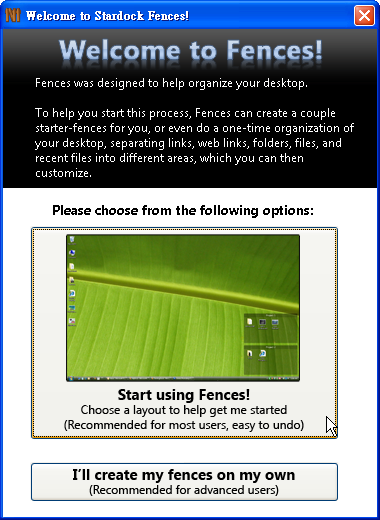
    Fences使用上非常非常簡單,下載軟體後先進行安裝,安裝完成後會出現一個歡迎畫面,你可以點選〔Start using Fences!〕,這時Fences會先幫你規劃好兩個虛擬收納盒來讓你試玩看看,稍後你都可以自己再做調整。
    安裝Fences後它會常駐系統執行,也會開機啟動,基本上就是會整合到你的電腦桌面選項,變成桌面功能的一部分。
    fences-01
     
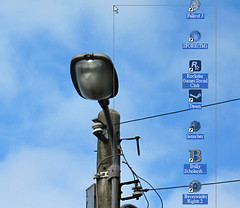
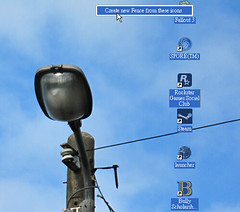
    使用Fences最重要的當然就是建立自己需要的虛擬收納盒(軟體中稱之為「Fence:柵欄」),建立的方法非常簡單,在桌面上任何位置按住滑鼠右鍵拖曳出一個區塊範圍,接著放開滑鼠右鍵,這時就會彈出一個Fences選單,點選【Create new fence here】,就會產生一個新的透明虛擬收納方塊。
    假設你剛剛拖曳圈選時有包含圈選某些桌面圖示,在建立Fence後,這些圖示就會被自動納入新的收納盒中。當然你也可以憑空畫出一個空的新收納盒。
    fences-04fences-05
     
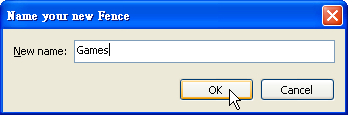
    建立新的Fence收納盒前,會要你輸入該Fence的名稱,你可以自由的輸入英文或中文皆可。
    fences-06
     
    好啦!下圖中就是我建立的一個新的Fence收納盒,你可以用滑鼠拖曳的方式來增減要放進這個盒子中的桌面圖標,當滑鼠游標移動到收納盒的邊緣,可以改變收納盒的大小。你也可以把滑鼠游標移動到收納盒標題處,按住滑鼠左鍵拖曳,就可以改變收納盒的位置。
    當你建立很多個Fence收納盒後,移動收納盒的位置時就會「自動」與其它的收納盒對齊,方便你整齊的設計出美觀的桌面收納盒擺設,試試看你就知道了。
    fences-07
     
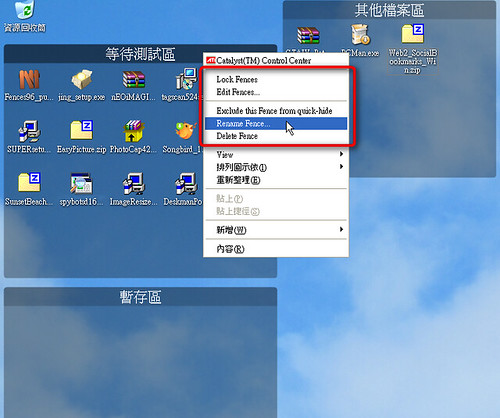
    你可以在Fence收納盒上面按滑鼠右鍵,這時會跳出整合了Fences功能的最新桌面選單,裡面的功能大致條列如下:

  • Lock Fences:鎖住目前桌面上所有Fence的位置,不可隨意拖動。

  • Edit Fences:呼叫Fences的控制台功能(後面我們會介紹)。

  • Exclude this Fence from quick-hide:當隱藏桌面所有物件時,排除目前這個收納盒,也就是說這個收納盒會永遠顯示在桌面(也可以使用在任何特定的桌面圖示上,只要在該圖示上按右鍵執行這個功能)。

  • Rename Fence:更改收納納盒名稱。

  • Delete Fence:刪除這個收納盒,但是不會刪除裡面的圖示,這些圖示會自動回到桌面上。


  • fences-08
     
    在你的桌面上任何地方雙擊滑鼠左鍵,就可以隱藏桌面上所有的物件。
    fences-02
     
    如果有設定排除的收納盒或特定桌面圖示,就不會跟著隱藏。這個功能可以讓你做一些工作時「聚焦」的利用。
    fences-09
     
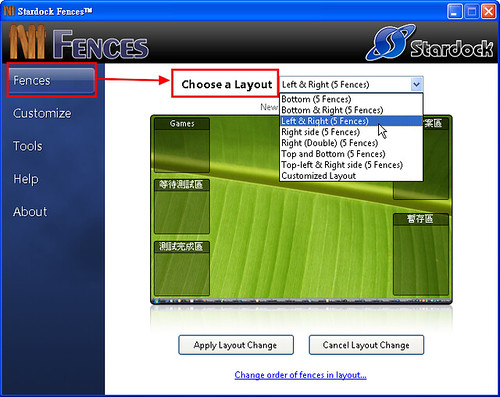
    呼叫Fences控制台,在「Choose a Layout」裡面,有預設一些Fence收納盒的排列方式,你可以透過點選立刻切換到想要的排列法。
    當然,你也可以完全手動決定每個收納盒的位置。
    fences-10
     
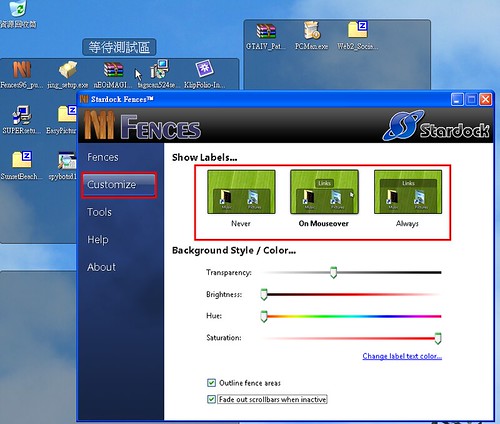
    在控制台的「Customize」裡面,可以在「Show Labels」裡面設定收納盒標題(標籤)顯示的樣子。下方來可以設定微調收納盒的外觀。
    fences-11
     
     
    ---2009/09/01補充教學-----------
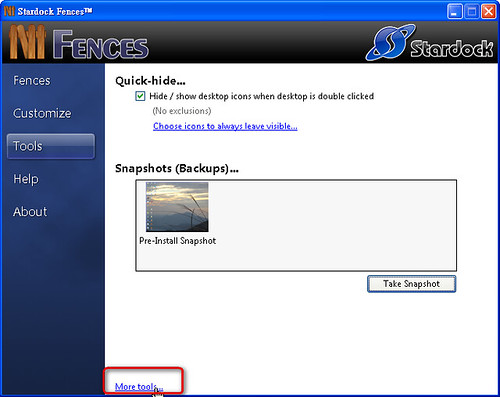
    我們要如何暫時的關閉Fences呢?首先在桌面上空白處按滑鼠右鍵,選擇「Edit Fences」,進入控制後台,然後切換到「Tools」分頁,點選下方的「more tools」。
    fence-01
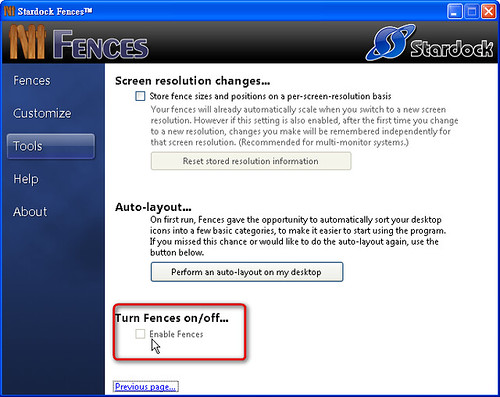
    接著到下方取消勾選「Enable Fences」方塊,即可暫時關閉Fences。
    fence-02
     
    --------2009/10/08補充教學-----------------
    另外在這裡強烈提醒用戶:使用Fences時,千萬不要去點選Windows桌面預設的「排列圖示」-「自動排列」功能,這可能會造成桌面錯亂(如果不幸誤點,要先關閉Fences,然後關閉桌面的自動排列功能),但只要不去動到這個選項,Fences是很穩定又很好用的桌面管理工具。
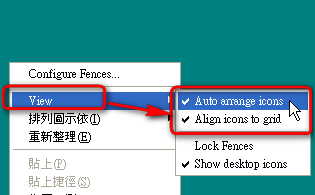
    而如果你想要使用Fences時,同時讓桌面其他沒有在收納盒中的圖示也能自動排料、貼齊格線排列怎麼辦?這時候請使用Fences軟體本身的功能,在桌面點選滑鼠右鍵,選擇【View】,勾選裡面的【Auto arrange icons】和【Align icons to grid】,就可以讓沒有放進柵欄的圖示也可以自動排列、貼齊格線了。
    fences10-02


  • 小結;


  • 雖然只有簡單的使用了一天,但是「Fences」還真的頗讓我愛不釋手,因為它不僅操作簡單,效能也很優秀,雖然只是簡單的在桌面上增加收納盒而已,可以如此一來我們就能方便的分類管理各種桌面上的檔案、圖示。
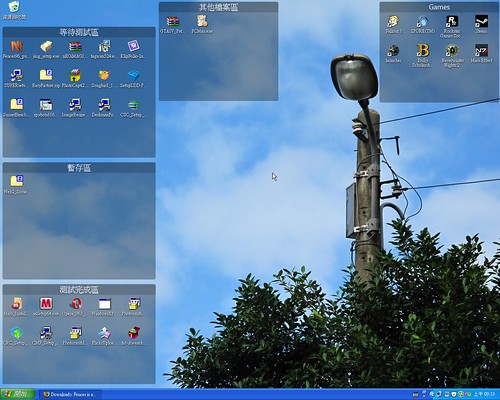
    例如我現在將桌面的檔案分類成「等待測試軟體」、「已測試軟體」、「暫存區(執行工作時丟一些隨時要用的檔案專用)」、「文件區」、「遊戲區」等等,讓桌面檔案與圖示一目了然,而且還有一種「排程管理」的功能,我相信Fence確實是一個可以增進我們工作效率的好工具。
    (繼續閱讀...)
    文章標籤

    立喬數位Lijoe 發表在 痞客邦 留言(0) 人氣(392)

    • 個人分類:
    ▲top
    • 9月 13 週四 201210:33
    • Attachments.me 幫Gmail加上雲端傳檔,整合四大雲端硬碟

    Attachments.me 幫Gmail加上雲端傳檔,整合四大雲端硬碟
     

    今天來介紹一個我最近很喜愛的服務:「Attachments.me」,這個工具提供了一個非常棒的功能,讓你在使用Gmail時,可以利用Dropbox、Google Drive、Box傳送與接收檔案,今天還新增了與微軟SkyDrive的合作支援。
    「Attachments.me」可以說很大程度加快了傳送檔案的便利與彈性。例如從此不再有電子郵件傳送檔案大小限制,可以經由Gmail傳送Google Drive檔案,單檔最大限制10GB;如果利用Dropbox,則無檔案大小限制。當然,以前你可以自己手動獲得雲端檔案分享連結,再貼到Email中,但這樣做麻煩很多。
    另外,經由「Attachments.me」可以幫你用「雲端硬碟」整理「郵件附檔」。如果你已經習慣利用Dropbox、Google Drive當做自己的隨身碟,甚至同時使用多個網路硬碟,那麼現在不需要繁複的存檔、轉移步驟,可以更有彈性的把郵件附檔做轉存整理。


  • Attachments.me:https://attachments.me

  • Attachments.me iPhone App:http://itunes.apple.com/us/app/attachments.me-gmail-inbox/id446390783?mt=8


  •  
     「Attachments.me」不只是整合到你的Gmail中,而且還有推出iPhone App。
    利用iPhone上的「Attachments.me」,就能快速的發送各種附加檔案的電子郵件,而這些附加檔案全部都能從你的雲端硬碟服務直接拿取。
    (感謝網友回饋,很抱歉在iPhone版上我沒有經過周延測試,經過測試後,iPhone上無論如何還是有傳送檔案15MB的限制)
     
    那麼在電腦端的瀏覽器上如何使用「Attachments.me」呢?
    很簡單,用Firefox或Google Chrome來到「Attachments.me」網站,直接點擊網頁中的安裝擴充套件按鈕即可。
    接著進入你的Gmail,就會開始「Attachments.me」的設定導覽。
    attachmentsme-02
     
    「Attachments.me」需要你使用Google帳號授權,讓其讀取Gmail附加檔案。
    接著,會彈出四大雲端硬碟的授權視窗,你可以決定讓「Attachments.me」連結你的哪些雲端儲存服務:Dropbox、box、Google Drive與SkyDrive。
    attachmentsme-03
     
    當然,你可以隨時回到「Attachments.me」網站,取消任何一個雲端服務的授權。
    attachmentsme-04
     
    經過簡單設定後,就能開始使用「Attachments.me」囉!
    首先,當你瀏覽收到的電子郵件時,「Attachments.me」會自動索引你的郵件附加檔案,這時在右上方會顯示出這串郵件討論串裡的所有附檔。
    我們可以勾選附檔,然後決定要轉存到哪個雲端硬碟中。
    attachmentsme-05
     
    在轉存畫面裡,可以選擇不同的雲端硬碟服務,也可以指定轉存的資料夾,非常的方便。
    attachmentsme-06
     
    另外,透過Gmail上方新增的「Attachments.me」按鈕,可以搜尋被索引過的所有附加檔案。
    attachmentsme-07
     
    而在寄送新郵件時,也會多出一列「Attachments.me」傳檔工具列。這裡可以用兩種方式傳檔:

  • 1.取用原本已經在雲端硬碟裡的檔案並傳送。

  • 2.立刻上傳檔案到Dropbox後以郵件傳送。


  • 傳送郵件時,雲端檔案會顯示為下載連結,對方只要點擊連結即可下載。

    P.S.這只是利用原本雲端硬碟服務的分享功能,但操作上比我們自己手動設定要方便太多了。


    attachmentsme-08
     
    這樣的服務,一定會讓人擔心他的可靠性,目前看起來「Attachments.me」的評價都很好,而用戶也應該仔細閱讀他的「授權條款」,當然,內容的主旨就是「Attachments.me」絕對不會讀取用戶的檔案內容。
    雲端服務的便利性,有時候就是來自於你授權「讓別人幫你做某些麻煩的工作」,推薦有興趣的朋友可以試試看「Attachments.me」。
    (繼續閱讀...)
    文章標籤

    立喬數位Lijoe 發表在 痞客邦 留言(0) 人氣(138)

    • 個人分類:
    ▲top
    • 9月 11 週二 201222:00
    • 註冊google mail企業板

    Snap1
    註冊google mail企業板
     
    1.先到下面的網址,按右邊 小小字連結”請試試標準版 “按鈕
    (繼續閱讀...)
    文章標籤

    立喬數位Lijoe 發表在 痞客邦 留言(0) 人氣(39)

    • 個人分類:
    ▲top
    • 9月 11 週二 201221:45
    • Google Drive介紹5GB免費雲端硬碟開放申請


    Google Drive:谷歌 5GB 免費雲端硬碟,現已開放申請

    Google Drive:谷歌 5GB 免費雲端硬碟,立即申請

    (繼續閱讀...)
    文章標籤

    立喬數位Lijoe 發表在 痞客邦 留言(0) 人氣(223)

    • 個人分類:
    ▲top
    • 9月 11 週二 201213:48
    • Android Evernote 雲端筆記本


    【免費】Android / Evernote 雲端筆記本

    記者劉文齡/台北報導 


    有常常忘東忘西,找尋重要的資料文件,卻沒帶在身邊的困境嗎?人腦記憶的能力有限,如果這時有好用、方便、隨時隨地可以觀看的筆記本該有多好,就來試試支援Android與iPhone的Evernote雲端資料夾 。 
    雲端技術的熱門,很多科技冠上雲端就等於冠上方便的頭銜,而科技的高度使用現在也展現在手機的應用上,在Android與iPhone裡,也有很多利用雲端技術,資源共享共存、方便取用,像是Dropbox與Evernote,不需透過電源同步、下載檔案等繁雜步驟,就可以便利的自由應用資料、享受資源的機動性。 
    (1)↓圖說:如果沒有Evernote的帳號,就先註冊建立新帳號,如果原本有的,就可以輸入帳號密碼進行登入。免費版每個月限制上傳40MG,資料支援圖片、PDF、聲音與手寫檔,對於一般人應就相當足夠,如果想要更強大的資源,也可以付費下載進階版。(圖/Android Market) 
     
     
    (2)↓圖說:中文化介面使用上相當便利,有新記事、記事本、速拍、標籤、搜尋等功能,在手機裡儲存後,在另外的電腦登錄也會取得相同資料,系統會自動幫你同步更新。(圖/Android Market) 
     
    (3)↓圖說:可以在新記事裡,記錄留存新訊息,並且可以夾帶檔案,包含照相、圖片、文件、錄音等形式。(圖/Android Market) 


    (4)↓圖說:在所有記事裡,可以選擇檔案排序方式,依照個人習慣來做資料夾順序的排位; Evernote支援附加夾帶的檔案形式很多種,可以附加照片、語音、視訊與檔案。(圖/Android Market) 
     
     
    (5)↓圖說:也可以利用主選單裡的速拍,把你想要紀錄的圖像拍下來,直接存在網路空間裡,相當實用方便;如果來不及用文字記錄,可以使用錄音(新文件可以直接錄音)功能,直接用「說」記錄下來。(圖/Android Market) 
     
    Android上Evernote使用影片: 
    http://www.youtube.com/watch?v=d1oI92vm4b8&feature=player_embedded
     
    軟體名稱: Evernote
    (繼續閱讀...)
    文章標籤

    立喬數位Lijoe 發表在 痞客邦 留言(0) 人氣(64)

    • 個人分類:
    ▲top
    • 9月 10 週一 201217:00
    • 101/09/08 立喬數位│參加三重區尊皇大都會No.3

    IMAG0099
     
    101年度9月8日星期六 尊皇大都會 第三期 中元普渡儀式

    社區請來師姐普度經文
    (繼續閱讀...)
    文章標籤

    立喬數位Lijoe 發表在 痞客邦 留言(0) 人氣(121)

    • 個人分類:
    ▲top
    • 9月 09 週日 201221:15
    • Google 追蹤、提醒、備份重要電子郵件溝通進度的個人心得

    如何追蹤、提醒、備份重要電子郵件溝通進度的個人心得

    gmail calendar-01
    雖然之前寫過「清空收件匣之前,從根本處減少你收發的電子郵件數量」一文,不過在工作或生活之中,確實有些事情需要透過電子郵件來溝通,而這些電子郵件溝通的過程中就產生了我們必須「追蹤進度」、「提醒日期」、「備份內容」的需求。
    例如一份合約的郵件確認往返,我必須確認目前談妥的進度到哪裡?什麼時候必須完全談定?以及最後把這些往來內容存檔備查。
    今天,我想來分享自己如何滿足上述需求的數位工作流程,我會利用Gmail、Google Calendar、Evernote三種工具來串連整個需求。或許這樣的方法很適合我自己,但不一定百分之百適合你,所以也歡迎提供看看你的方法,讓彼此交流更多工作應用的想法。

     01.先有一個「專門顯示重要郵件」的置頂收件匣
    郵件管理第一步,就是把重要、不重要的郵件區隔開來,並且讓重要的郵件永遠保持排序在最頂端,隨時可以使用、提醒(參考:如何讓你的重要郵件不要淹沒在Gmail信件海中?我的心得分享)。
    以Gmail來說,我會在收件匣的下拉選單裡,開啟【優先顯示重要郵件】,這樣收件匣中就會多出一個置頂的欄位,專門過濾、擺放那些重要的郵件。
    gmail calendar-02
      02.讓「緊急」重要待辦郵件保留在收件匣最上方隨時提醒
    處理過的、不重要的郵件我都會從收件匣上清空,這樣除了之前說的海闊天空外還有一個好處:讓真正重要的待辦郵件不會被干擾、不會混雜(參考:每天清空 Gmail 收件匣的 10個 待辦郵件清單處理法):

    讓收件匣頂端只有最緊急、最重要郵件的待辦清單


    我會把當下需要密集、即時追蹤進度、常常往來的郵件保留在收件匣的「重要郵件欄位」中,但保持每天清空其他郵件。
    於是當我每日進入收件匣,一定立刻優先看到需要趕快處理與追蹤進度的郵件,這比你設定什麼提醒系統都還要直接有效。
    gmail calendar-03
     03.我寄出的重要等待回覆郵件也移入收件匣
    有時候情況是:我寄出一封郵件,要等待對方答覆,而且這是非常重要的任務,那麼這時候我就需要非常密切的追蹤對方是否回覆了?要不要再寄一次?要不要改變聯絡方法?等等。

    之前我有試過在郵件裡安插「對方是否看過郵件」的外掛,但我發現這樣的提醒沒什麼實際用處,因為我的目的通常是「對方要回信給我」,而不是對方是否看到,不管對方有沒有看到郵件,只要沒回覆,我一樣需要再次聯絡直接他回覆為止。


    所以後來我的工作方法就是改為密切追蹤並提醒,直接對方回覆我為止。
    但由我這邊首次寄出的郵件並不會出現在收件匣中,所以我會進入「寄件備份」,把那些「最重要(不是全部喔!)」的寄件備份〔移至收件匣〕,放入我前面提到的置頂重要郵件待辦欄位。
    這樣我每次打開收件匣,就能統一隨時追蹤、提醒這些重要郵件往返的最新進度:如果還沒回信,我也知道要優先處理、寄送哪些郵件。
    gmail calendar-10
     04.為重要郵件設定工作到期前日期提醒
    郵件往返通常會有一個必須完成工作的期限,也就是這個任務的截止日期,那麼在郵件系統中要如何設定這樣的提醒呢?
    我的方法是結合Gmail與Google日曆來完成。
    那些有進度截止日期的重要郵件,我會放入「Gmail工作表中」(參考:如何利用Gmail Tasks工作表規劃郵件分工處理流程?心得分享)。只要在郵件閱讀畫面右上方點擊【更多】-【新增至工作表】即可。
    gmail calendar-04
    在工作表裡的待辦郵件項目,可以點擊右方箭頭進入詳細設定畫面,這裡就能使用Google日曆設定日期。
    gmail calendar-05
    來到Google日曆,開啟左方我的日曆的「工作表」。
    gmail calendar-06
    在日曆中,這些被設定日期的郵件工作表項目,就會出現在你的日曆上。
    而我就利用這樣的提醒系統,可以從Google日曆上整體宏觀的了解每一封重要郵件的處理截止日期。
    這讓我決定今天要優先處理哪些郵件?哪些郵件又必須儘快獲得對方回覆?或是告知對方截止日期?等等。
    gmail calendar-07
     05.建立重要完成郵件的備查資料庫
    當然,完成後的郵件,我會移出收件匣,但留下郵件在其他資料夾裡備份,最重要的溝通郵件當然都需要「在電子郵件系統本身留下備份」,因為這不只是方便以後查詢,對於一些糾紛的確認上也是有用處的。
    但我還會把這些重要郵件內容「額外」轉存到Evernote。
    利用「轉寄」到自己的Evernote專屬電子郵件帳號(參考:兩張圖解釋 Evernote 的 完全記憶 與 專案管理筆記 方法),就能把這封郵件的往來記錄直接寄到自己的Evernote筆記本中。
    gmail calendar-08
    在Evernote電腦端的「屬性」查詢中,有一個「電郵至Evernote」的項目,讓你快速查出這些寄來的筆記。
    而之所以我會「另外」把重要郵件備份到Evernote裡,優點是它可以和同一個專案的其他資料整合在一起。
    這樣以後我要查這個工作專案的資料時,我只要在Evernote中就能統一查到進度、文件、郵件所有內容,比較方便。
    gmail calendar-09
     以上,就是我自己在工作流程上,實際管理郵件的進度追蹤、日期提醒、資料備份的方法,提供大家參考。
    (繼續閱讀...)
    文章標籤

    立喬數位Lijoe 發表在 痞客邦 留言(0) 人氣(248)

    • 個人分類:
    ▲top
    • 9月 09 週日 201200:39
    • avast! 手機安全軟體 2.0 免費繁體中文版幫Android遠端防盜

     avast 手機安全軟體 2.0 免費繁體中文版 幫Android 遠端防盜

    avast! 手機安全軟體-07 avast! 手機安全軟體-14
    「Avast!」在PC上是很知名的免費防毒軟體(參考:Avast! 7 Free Antivirus 免費防毒軟體 正式版下載與心得),而在Android上推出的免費avast!防毒App也一直有著不錯的評價。
    在智慧型手機上,下載App可能遇到間諜軟體,打開簡訊網址可能是個釣魚網站,而當手機遺失甚至被盜取時,可怕的資料帳密外洩更值得我們擔心!
    上面三個使用智慧型手機時的安全問題是我們必須兼顧的,一個好用的智慧型手機安全軟體,不能只是防毒軟體,更重要的是對於資料的保安手段,尤其對我來說更重要的是遺失手機後的安全防護功能。
    而這就是今天要介紹Android免費防毒、防盜App:「avast! 手機安全軟體」的原因。


  • avast! 手機安全軟體(Android版):https://play.google.com/store/apps/details?id=com.avast.android.mobilesecurity 


  • avast! 手機安全軟體(Android版)之前已經推出一段時間,而前幾天它正式更新到2.0版本,在這個同樣所有功能都「免費」的版本中,不僅介面變得更加簡潔易用,而且加入了「繁體中文版本」。
    並且防盜功能加入了「遠端網頁控制」,我們只要進入專屬網站就能遠端刪除、鎖定手機的資料。
    當然還有很多安全功能的改進,下面我就來統一做一個介紹。 

  • avast! Android App安裝流程:


  • 在你的Android手機上安裝「avast! 手機安全軟體」。基本上安裝流程就依照avast!的中文指示完成即可,不需特別修改設定。
    avast! 手機安全軟體-01 avast! 手機安全軟體-02
     在安裝模式的選擇上,沒有root的手機就選擇「簡易安裝模式」即可,還是可以得到最需要的幾個安全功能(下面我會使用非root下的簡易安裝做介紹)。
    avast! 手機安全軟體-03 avast! 手機安全軟體-04
     完全依照指示安裝到最後一步,就會要你註冊一個avast!的帳號,或者登入你之前的avast!帳號,要註冊新帳號時記得選「註冊新帳戶」。
    這裡還需要設定電話號碼,設定方式採用加上區碼的電話,例如手機:+886921xxxxxx。
    avast! 手機安全軟體-05 avast! 手機安全軟體-06
      手機一般安全設定:
    註冊或登入完成後,就會進入「avast! 手機安全軟體」的主畫面,這裡可以看到一整排的安全功能,防護措施非常多樣。
    當然,還有一點很重要的是,雖然「avast! 手機安全軟體」看起來功能很多,但運行時速度快,而且不會特別消耗資源、電力。
    avast! 手機安全軟體-07
     除了基本的防毒掃描功能外,「avast! 手機安全軟體」還可以偵測每個App的隱私使用情況,幫你列舉出那些可能涉及使用較機密資料的Apps(不代表這些App有問題,只是讓你有個參考依據)。
    另外,「avast! 手機安全軟體」還具備網頁防護功能,當你點擊網址要進入惡意連結前,會即時阻止你。
    avast! 手機安全軟體-09 avast! 手機安全軟體-10
     甚至還能進行簡訊的掃描,以免有人透過簡訊傳送給你惡意的網址內容,你也可以手動設定簡訊、通話的過濾名單。
    avast! 手機安全軟體-11 avast! 手機安全軟體-12
     在「封鎖來電、簡訊」的功能中,你可以設定幾個不同的過濾群組。
    在設定畫面裡,可以決定要封鎖簡訊、通話,以及什麼時間封鎖,然後在群組成員裡新增封鎖的聯絡人。
    按下讓選項變成黑色就是確認,例如假日不想收到公司來電,就可以按下週六、週日,並把公司相關聯絡人加入群組。
    這樣一來,這些來電會自動被轉入語音信箱。
    avast! 手機安全軟體-26avast! 手機安全軟體-27
     有root的手機可以使用防火牆功能,控制每一個App的上網權限。
    沒有root的手機還是可以使用網路流量監控,查看每個App到底消耗了你多少網路連線的流量。
    avast! 手機安全軟體-13 avast! 手機安全軟體-14
     手機遺失防盜設定:
    其實我更看重的是「avast! 手機安全軟體」的防盜功能,也就是當你的手機遺失甚至被竊取時,有沒有辦法幫你即時保護手機資料。
    要設定「avast! 手機安全軟體」的防盜機制非常簡單。
    在主畫面點擊「防盜」,就能開始設定流程,照指示依序按下「設定」-「確定」完成啟動動作。
    avast! 手機安全軟體-15 avast! 手機安全軟體-16
     進入防盜基本設定,勾選「啟用防盜」。
    好啦!這樣你就開啟了「avast! 手機安全軟體」的防盜功能,其他進階設定你不一定要自行修改,以後當遇到下面兩種情況:

  • 1.手機被標記為遺失時。

  • 2.手機被更換SIM卡時。


  • 這時候「avast! 手機安全軟體」會幫你進行預設的自動保護動作,例如讓手機發出警報、鎖定手機操作等等,你可以在設定裡調整預設的自動保護動作。
    另外,你也可以遠端自行控制手機,讓手機進行更深度的保安措施,例如刪除手機資料等等。
    除了不能讓手機自爆外,大多動作都能做到。
    avast! 手機安全軟體-17avast! 手機安全軟體-19 
     下面這一小段是比較進階的功能,一般用戶如果看不懂可以忽略。
    接著進入「遠端控制」,在這裡你可以輸入兩位好友的手機號碼,並勾選「僅允許好友的指令」。
    未來當你手機不幸遺失,你可以從這兩位好友的手機上,接收到你的手機所在的位置等相關資訊簡訊。
    或者,你可以透過這兩位好友的手機來發送「簡訊」,利用「簡訊指令」來讓你的手機發出警告、刪除手機內容等等。
    關於avast!簡訊指令的部份可以參考「簡訊指令表」,例如透過你允許的好友的手機號碼,傳送「密碼LOCK」這樣的簡訊到你的手機上,你的手機就會立刻被鎖定。

    你是不是覺得簡訊遠端控制很麻煩?沒錯,真的很麻煩,所以不用擔心,「avast! 手機安全軟體」提供了網頁端的遠端控制方法。


     avast! 手機安全軟體-18 avast! 手機安全軟體-22 
     手機遺失後怎麼辦?
    如果你不幸遺失手機,可以直接連上avast!提供的遠端控制網頁:「https://my.avast.com/devices」。
    在這個網頁中,你可以遠端控制手機做任何的保安動作,例如:鎖定手機、刪除內容、確認手機位置等等。
    就這麼簡單。
    avast! 手機安全軟體-00
     想要好好保護自己的Android手機的朋友,可以試試看免費、中文、簡單好用的「avast! 手機安全軟體」。
    avast! 手機安全軟體-25
    (繼續閱讀...)
    文章標籤

    立喬數位Lijoe 發表在 痞客邦 留言(0) 人氣(406)

    • 個人分類:
    ▲top
    • 8月 25 週六 201217:15
    • 101/08/25 立喬數位│參加三重區文心大街中元普渡


    祭典快開始了~大家已經準備差不多了~~
    調整大小2
    (繼續閱讀...)
    文章標籤

    立喬數位Lijoe 發表在 痞客邦 留言(0) 人氣(116)

    • 個人分類:
    ▲top
    12»

    個人資訊

    立喬數位Lijoe
    暱稱:
    立喬數位Lijoe
    分類:
    數位生活
    好友:
    累積中
    地區:

    熱門文章

    • (34,412)安裝 Windows 7 之後安裝 XP,如何形成雙系統?
    • (392)Fences 管理桌面圖示從此井然有序,美化優化桌面的收納盒
    • (223)Google Drive介紹5GB免費雲端硬碟開放申請

    文章分類

    • 電腦軟硬體 (1)
    • 未分類文章 (1)

    最新文章

    • Android 上可以幫助你增加生產力的 10 款精選 Apps
    • Fences 管理桌面圖示從此井然有序,美化優化桌面的收納盒
    • Attachments.me 幫Gmail加上雲端傳檔,整合四大雲端硬碟
    • 註冊google mail企業板
    • Google Drive介紹5GB免費雲端硬碟開放申請
    • Android Evernote 雲端筆記本
    • 101/09/08 立喬數位│參加三重區尊皇大都會No.3
    • Google 追蹤、提醒、備份重要電子郵件溝通進度的個人心得
    • avast! 手機安全軟體 2.0 免費繁體中文版幫Android遠端防盜
    • 101/08/25 立喬數位│參加三重區文心大街中元普渡

    最新留言

    • [17/12/07] joechan1 於文章「安裝 Windows 7 之後安裝 XP...」留言:
      3.複製 C 槽裏的 NTDETECT.COM 和 ntld...
    • [17/12/07] joechan1 於文章「安裝 Windows 7 之後安裝 XP...」留言:
      全部死圖了, 可以更新一下圖片?...
    • [17/01/29] a683767 於文章「安裝 Windows 7 之後安裝 XP...」留言:
      你好~目前1顆硬碟分做C.D.F曹. C曹已安裝 Wind...
    • [16/11/07] 訪客 於文章「安裝 Windows 7 之後安裝 XP...」留言:
      感謝版大 照上面方法已解決問題...

    動態訂閱

    文章精選

    文章搜尋

    誰來我家

    參觀人氣

    • 本日人氣:
    • 累積人氣: